Showing posts with label Kegiatan Magang di Seamolec. Show all posts

Tuesday, July 2, 2013

Apasih Manfaat Simulasi Digital ?

Leave a Comment
Sesudah mengentri tentang Simulasi Digital, Belum afdol bila belum tahu tentang manfaat Kompetensi Simulasi Digital ini. Manfaat dari Simulasi Digital ini adalah:

Modul 1 : Pemanfaatan Jejaring Sosial untuk Pembelajaran Edmodo
  1. Memudahkan proses kegiatan belajar mengajar melalui platform Edmodo.
  2. Memudahkan guru untuk memberi tugas kepada muridnya melalui platform Edmodo.
  3. Memudahkan untuk belajar kelompok via Online bagi murid.
  4. Guru dapat memberi materi walaupun guru sedang tugas luar melalui platform Edmodo.
  5. Melakukan ujian via online lebih mudah karena tidak membutuhkan biaya lagi untuk penyewaan hosting karena  platform Edmodo ini gratis.
  6. Mudahnya menggunakan platform Edmodo karena toolsnya hampir sama dengan Facebook.
  7. Orang tua dapat memantau anaknya via Edmodo karena ada akses yang di sediakan oleh Edmodo untuk Orang Tua dll.
Modul 2 : Penggunaan Perangkat Komunikasi Online
  1. Memberi wawasan cara menggunakan fitur Komunikasi Online yang gratis(Seperti: Google Hangout)
  2. Dapat menggunakan Perangkat Komunikasi Online untuk membantu proses belajar ataupun sharing.
  3. Dapat berkomunikasi secara efektif via online dll.
Modul 3 : Pembuatan Presentasi Video
  1. Tahu cara membuat Presentasi yang baik dan benar.
  2. Dapat mempresentasikan produknya untuk khalayak umum.
  3. Dapat membuat produk yang baik, bermanfaat dan benar dll.
Modul 4 : Pembuatan Simulasi Visual
  1. Bermain dengan aplikasi Blender Opensource.
  2. Dapat membuat Visualisasi benda secara ri'il dalam bentuk 3 Dimensi.
  3. Dapat mebuat modeling benda dalam bentuk animasi yang menarik dll.
Modul 5 : Buku Digital
  1. Dapat membuat konten buku yang menarik dan bermanfaat.
  2. Dapat memasukkan Video dan audio dalam buku.
  3. Dapat packing buku yang menarik dan bermanfaat dll.
Menurut pendapat saya, ini hanya sebagian kecil manfaat dari kompetensi Simulasi Digital menurut saya. Jika ada kurangnya saya minta maaf.
Jika sobat ingin mengikuti workshop tentang Simulasi Digital, bisa menghubungi Tim dari SEAMOLEC. Jika ingin menambahi manfaat dari Kegiatan Simulasi Digital, bisa menggunkan fitur komentar di bawah postingan ini.
Terimakasih,
Semoga bermanfaat.


    Read More...

    Apasih Simulasi Digital ?

    Leave a Comment
    Hai sobat, bertemu lagi dengan artikel saya tentang Simulasi Digital. Bagi sobat yang belum tahu tentang Simulasi Digital ini, langsung saja baca sampai habis biar ilmunya bertambah lagi.
    Simulasi Digital ini menurut saya adalah suatu gabungan mata pelajaran IT (Informasi Teknologi) yang digunakan untuk mempersiapkan para siswa SMK untuk berwirausaha. Di dalam kompetensi ini terdapat 5 subkompetensi,yaitu:

    1. Modul 1 : Pemanfaatan Jejaring Sosial untuk Pembelajaran Edmodo
    2. Modul 2 : Penggunaan Perangkat Komunikasi Online
    3. Modul 3 : Pembuatan Presentasi Video
    4. Modul 4 : Pembuatan Simulasi Visual
    5. Modul 5 : Buku Digital
    Oh ya, untuk kegiatan Workshop Simulasi Digital ini sudah dilaksanakan oleh Tim dari SEAMOLEC, Sudah tahukan, sedikit tentang Simulasi Digital. Untuk informasi lebih lanjut Simulasi Digital, akan saya posting dilain postingan.
    Read More...

    Friday, June 21, 2013

    Simulasi Digital go SMK

    Leave a Comment
    Jam 1 siang di masjid dekat UT (Universitas Terbuka) Jakarta semua siswa magang beranjak kembali ke SEAMOLEC untuk melanjutkan rutinitas magang. Pada minggu-minggu ini siswa magang SMK maupun Mahasiswa sedang di sibukkan untuk memantu proses kegiatan Simulasi Digital yang di dalamnya terdapat 5 Kompetensi. Untuk tahap pertama kali ini...... Tunggu kelanjutannya!
    Read More...

    Wednesday, June 19, 2013

    Bermain dengan Word Tools Find dan Replace

    Leave a Comment

    Bermain dengan Word

    Apa yang dipelajari ?
    -      Fungsi Find dan Replace.
    Tujuannya ?
    -      Mempermudah mudah penggantian format/kata secara massal maupun satu.
    Tools yang digunakan ?
    -      Find dan Replace.
    Software yang digunakan ?
    -      Microsoft Word.


    Hai sobat, Alhamdulillah kita bisa bertemu lagi untuk belajar bersama. Langsung saja ke pokok materi, Siapkan lembar kerja di Word untuk mencoba pengaplikasian Tools yang akan kita pelajari, semisal ini:

                        
                                                              Gambar 0.1 Tampilan File

    Jadi, semisal kita mau mengganti kata ”Bisa” menjadi “Dapat”, langsung saja buka toolsnya di tab Home lalu pilih Replace atau bisa dengan cara cepatnya dengan klik Ctrl + H.


                                               Gambar 0.2.1 Tampilan Find dan Replace


                                Gambar 0.2.2 cara memasukkan kata Find dan Replace

    Fungsi what disini untuk kata kunci kata yang mau ganti, semisal kata kunci kita tadi yaitu “Bisa” jadi tulis di fitur ini, sedangkan untuk fungsi tools Replace with ini kegunaannya untuk hasil akhir, semisal kata Bisa kita rubah menjadi Dapat, jadi kita tulis kata “Dapat”nya di fitur ini. Sudah pahamkan?....
    Oh ya, bagaimana klu mau mengganti formatnya, semisal sebelumnya menggunakan format default diganti format italic.

    Cara pertama bisa menggunkan fitur cepat menggunakan tombol, langsung seleksi kata yang ada di field Replace with Ctrl+I jika miring/italic, Ctrl + B jika tebal/blod, Ctrl + U jika diberi underline/baris bawah dan masih banyak lagi.

              Gambar 0.3 Mengganti Format replace
    Cara kedua dengan cara seleksi format mana yang akan dijadikan acuan. Lalu klik More – pilih Format dan pilih yang mau diganti formatnya.
    Sudah bisakan, klu belum dipelajari lagi/bisa Tanya saya langsung apabila saya bisa menjawab. Setelah ini jangan lupa dikembangkan lagi supaya ilmunya bertambah.
    Bagi yang sudah tahu caranya jangan lupa kommennya ya !....
    Terimakasih, Semoga bermanfaaat.


    Read More...

    Bermain dengan Excel Tools Freeze

    Leave a Comment
    Bermain dengan Excel

    Apa yang dipelajari ?
    -      Fungsi Tampil walaupun digeser.
    -      Field supaya dapat tampil terus.
    Tujuannya ?
    -      Mempermudah mudah pengerjaan tugas.
    -      Supaya kalimat yang penting tampil terus.
    -      Lebih efesiensi.
    Tools yang digunakan ?
    -      Freeze.
    Software yang digunakan ?
    -      Microsoft Excel.


    Hai sobat kali ini kita akan belajar bersama tentang Microsoft Excel. Oh ya bagi sobat-sobat yang biasanya mengganggap gampang alias mudah aplikasi satu paket Microsoft Office baik itu Word, Excel, PowerPoint dkk(dan kawan-kawan) yang tentunya masih banyak lagi, ditambah lagi ya kata-kata yaitu menjadi “gampang-gampang susah”=> menurut saya. Karena apabila kita beranggapan sesuatu yang sudah kita pelajari sudah cukup menurut kita itu berarti itu ”salah”. Oleh karena itu bagi sobat yang terjun di bidang bisnis, marketing, Teknologi dan masih banyak lagi tentunya tidak lepas dengan namanya aplikasi Microsoft ini, jadi jangan lupa di perdalam lagi ilmunya + jangan lupa di amalkan juga.
    Langsung saja ke pokok materi, Siapkan lembar kerja di Excel untuk mencoba, semisal ini:

                                                   Gambar 0.1 Tampilan File

    Jadi, semisal tampilan field no. dan alamat akan kita tampilkan terus walaupun kita scrool  sampai ke bawah supaya dapat terlihat terus tanpa kita kembali ke tampilan atas sendiri yaitu dengan fitur Freeze. Yang pertama seleksi/klik pada baris kedua yang kolom pertama setelah baris no. dan alamat.

                                                Gambar 0.2 Tampilan Kursor

    Setelah itu buka tab View pilih Freeze Panes dan klik Freeze Top Row supaya tampilan baris no dan alamat tetap terlihat walaupun di scrool. Hasilnya bisa dilihat seperti ini:


                                                       Gambar 0.3.1 cara Freeze Panes      
       

                                                         Gambar 0.3.2 Tampilan Hasil 1

    Sudah bisakan, setelah ini jangan lupa dikembangkan lagi supaya ilmunya bertambah.
    Terimakasih, Semoga bermanfaaat.


    Read More...

    Friday, May 31, 2013

    Belajar sambil nyelam di android

    Leave a Comment
    Permisi bro numpang promosi.ayo yang kepengin belajar bahasa jerman dengan cepat, mudah dan menyenangkan langsung download aplikasi android nih:https:https://play.google.com/store/apps/details?id=app.seamolec.einfachdeutsch&feature=search_result#?t=W251bGwsMSwxLDEsImFwcC5zZWFtb2xlYy5laW5mYWNoZGV1dHNjaCJd.jangan lupa kommennya yaa..
    Read More...

    Tuesday, May 7, 2013

    Snipping Tool VS Greenshot

    Leave a Comment


    Hai sobat apa kabar? okey kali ini kita akan belajar software baru nih, software ini juga sangat banyak digunakan untuk menscan tampilan layar atau bahasa kerennya screen shot kita selain yang disediakan oleh windows. Greenshot itu namanya. menurut saya aplikasi ini bisa juga solusi pengganti snipping toll di windows/printscree. Pada aplikasi ini juga terdapat fitur untuk mengedit yang cukup dibilang sudah lengkap menurut saya. Baik itu untuk menambahi tulisan, efek-efek, menambahi note dll. Dan keunggulan aplikasi ini juga OPENSOURCES alias gratis. Bagi sobat yang mau mendownlod bisa sedot di: www.getgreenshot.org/downloads/
      
    Untuk tutorial mendalamnya akan saya lanjutkan ke posting berikutnya. Soalnya saya lagi nguantok nih.. Okey terimakasih sudah membaca artikel saya semoga sudah bermanfaat....,
    Tutorial Selanjutnya Next Week..............

    Read More...

    Sunday, March 31, 2013

    membuat button link dan tombol backnya di aplikasi android

    5 comments
    Salam Sukses,
    Alhamdulillah saya rizky ardian bisa bertemu dengan anda, pembaca setia blog ini. Minggu kemarin, tambah lagi rekan saya di dunia maya, yaitu mas sigit. rekan kita ini insyaAllah akan membuat aplikasi berbasis android mengenai obat herbal, kita doakan agar lancar pembuatannya dan bermanfaat + barokah aplikasinnya. Okey langsung saja, kali ini kita akan belajar membuat button link lagi beserta tombol backnya, berhubung tutorial saya kemarin, agak jelimet + susah untuk di pahami. Langsung saja, kali ini kita akan bermain dengan:
    -main.xml(tampilan menu utama)
    -Main.java
    -menu1.xml(tampilan menu 1)
    -Menu1.java

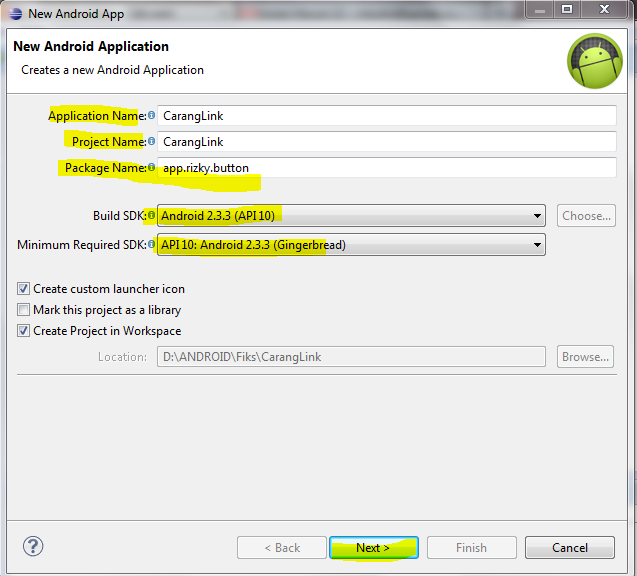
       Untuk pertama kali kita buka software, lalu buat project baru. Activity & Layout namenya kita beri Main dan main saja untuk memudahkan kita.


    Gambar new Blank Activity 1.0
       Okey, Untuk langkah keduanya yaitu kita melayout di main.xml. Beri text view dan button dengan cara di drga ke lembar kerja. Untuk ukuran dan nama, bisa di pilih sesuai selera anda. Untuk mengganti is teks, bisa di ganti di menu Properties pilih text. sedangkan untuk tombol yang terpenting adalah id -nya. Karna di situlah tombol bisa berfungsi. Setelah selesai jangan lupa di save, klu belum disave, idnya tidak keluar di javanya dan akan terdapat simbol bintang di namanya.


    Gambar main.xml 2.0
    sehingga source kodenya menjadi seperti ini:
    <RelativeLayout xmlns:android="http://schemas.android.com/apk/res/android"
        xmlns:tools="http://schemas.android.com/tools"
        android:layout_width="match_parent"
        android:layout_height="match_parent" >

        <TextView
            android:id="@+id/textView1"
            android:layout_width="wrap_content"
            android:layout_height="wrap_content"
            android:layout_alignParentTop="true"
            android:layout_centerHorizontal="true"
            android:text="Tampilan Menu Utama"
            android:textAppearance="?android:attr/textAppearanceLarge" />

        <Button
            android:id="@+id/btnmenu1"
            android:layout_width="wrap_content"
            android:layout_height="wrap_content"
            android:layout_below="@+id/textView1"
            android:layout_centerHorizontal="true"
            android:text="Menu 1" />

    </RelativeLayout>

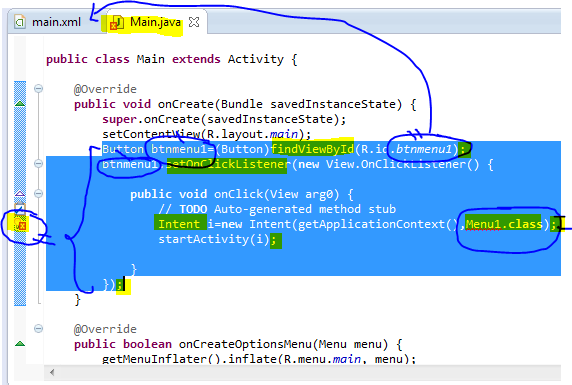
       Lalu kita akan mengedit Main.javanya. dengan menambahi source code tepat di bawak setContentView(R.layout.main); yaitu:
     Button btnmenu1=(Button)findViewById(R.id.btnmenu1);
            btnmenu1.setOnClickListener(new View.OnClickListener() {
               
                public void onClick(View arg0) {
                    // TODO Auto-generated method stub
                    Intent i=new Intent(getApplicationContext(),Menu1.class);
                    startActivity(i);
                   
                }
            });


        Gambar Main.java 3.0
    Pada skrip ini akan terdapat simbol error karna kita belum membuat Menu1nya. Seelum itu saya akan menjelaskan skema gambar di atas. Perhatikan btnmenu1 yang pertama baris pertama, itu adalah variabel(nama samaran) yang baru kita buat untuk menganalisa tombol yang akan kita beri aktivitas. sedangkan findViewByid tersebut gunanya mencari, tombol mana yang akan di sambungkan dengan variabel ini. Jawabannya yaitu idi yang kita buat di main.xml tadi yang berisi @+id/btnmenu1. Jangan lupa setelah menulis penjabarannya di kasih (;) biar tidak error. Sampai sini sudah faham?
    Klu sudah kita lanjutkan. Terus pada baris kedua, variabel yang baru kita buat tadi kita beri aktivitas yaitu setOnclik(bila di klik) akan membuka baru. Ha, yang di buka itu apa. Kita buat Intent sebagai perantaranya. new(baru) betulkan??? getApli..., Menu1.class= pada aktivitas ini button ini akan bekerja. Jadi tergantung isi code di Menu1. setela itu kita tambai startActivity karna variabel (i) yang di Intent tadi klu belum ada source kode ini perintahnya belum bisa di jalankan. asil akir scrip Main.java akan seperti ini:

    package app.rizky.linkmenuback;

    import android.os.Bundle;
    import android.app.Activity;
    import android.content.Intent;
    import android.view.Menu;
    import android.view.View;
    import android.widget.Button;

    public class Main extends Activity {

        @Override
        public void onCreate(Bundle savedInstanceState) {
            super.onCreate(savedInstanceState);
            setContentView(R.layout.main);
            Button btnmenu1=(Button)findViewById(R.id.btnmenu1);
            btnmenu1.setOnClickListener(new View.OnClickListener() {
               
                public void onClick(View arg0) {
                    // TODO Auto-generated method stub
                    Intent i=new Intent(getApplicationContext(),Menu1.class);
                    startActivity(i);
                   
                }
            });
        }

        @Override
        public boolean onCreateOptionsMenu(Menu menu) {
            getMenuInflater().inflate(R.menu.main, menu);
            return true;
        }
    }


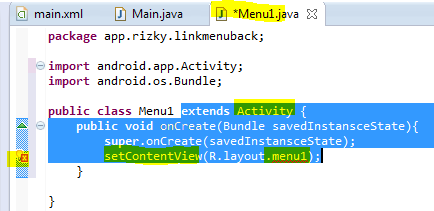
    Langsung saja buat Menu1.java di folder src-app-klikkanan new class. Beri nama Menu1.class. Kita tambah source code:


     extends Activity {
    public void onCreate(Bundle savedInstansceState){
            super.onCreate(savedInstansceState);
            setContentView(R.layout.menu1);


    Gambar Main1.java 4.0
       Kita liat skrip diatas mas error, karena e karena kita belum bikin layout mu1.xmlnya(tampilannya). sourcecode setContentView di atas adalah untuk mengeset/mengatur, jika ada source yang memanggil Menu1.java akan langsung di tampilkan ke menu 1.xml.Sudah pahamkan????...
    jadi skrip yang di asilkan dari Menu1.java akan seperti ini:

    import android.app.Activity;
    import android.os.Bundle;

    public class Menu1 extends Activity {
        public void onCreate(Bundle savedInstansceState){
            super.onCreate(savedInstansceState);
            setContentView(R.layout.menu1);
        }

    }


       Selanjutnya kita akan membuat layout menu1.xml dengan cara klik res-klik kanan pada layout-pili new-android xml-dan beri nama menu1.setela itu atur layoutnya seperti cara yang pertama tadi, namu bedanya kita beri tombol back untuk kembali ke main.xml(tampilan menu utama uji coba).
       Kita beri teks view sebagai penanda, dan button back(berikan id tombol yang mudah di inggat), untuk idnya saya beri btnkembali. Sehingg tampilannya seperti ini dan jika tombol back di tekan akan kembali ke main.xml. Sudah Pahamkan???


    Gambar menu1.xml 5.0
    Sehingga source kode yang di hasilkan oleh menu1.xml jika sama akan seperti ini:

    <?xml version="1.0" encoding="utf-8"?>
    <LinearLayout xmlns:android="http://schemas.android.com/apk/res/android"
        android:layout_width="match_parent"
        android:layout_height="match_parent"
        android:orientation="vertical" >
        <LinearLayout
            android:layout_width="match_parent"
            android:layout_height="wrap_content"
            android:gravity="center"
            android:orientation="vertical" >

            <TextView
                android:id="@+id/textView1"
                android:layout_width="wrap_content"
                android:layout_height="wrap_content"
                android:text="Tampilan Menu 1"
                android:textAppearance="?android:attr/textAppearanceLarge" />

        </LinearLayout>

        <LinearLayout
            android:layout_width="match_parent"
            android:layout_height="wrap_content"
            android:orientation="vertical" >


            <Button
                android:id="@+id/btnkembali"
                android:layout_width="wrap_content"
                android:layout_height="wrap_content"
                android:text="Back" />

        </LinearLayout>

    </LinearLayout>

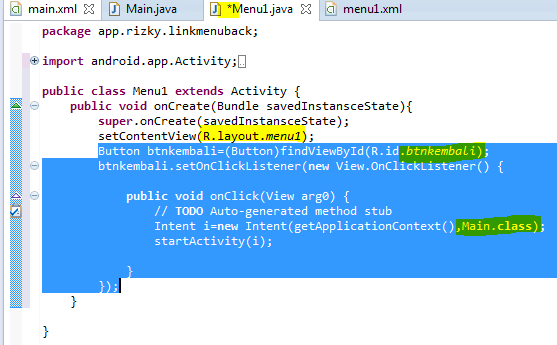
      Kan pada menu1.xml kita beri tombol back, namun di dalam skrip tadi belum di beri aktivitas pada tombol tersebut. jadi kita revisi Menu1.javanya, sehingga menghasillkan source code seperti ini:

    import android.app.Activity;
    import android.content.Intent;
    import android.os.Bundle;
    import android.view.View;
    import android.widget.Button;

    public class Menu1 extends Activity {
        public void onCreate(Bundle savedInstansceState){
            super.onCreate(savedInstansceState);
            setContentView(R.layout.menu1);
            Button btnkembali=(Button)findViewById(R.id.btnkembali);
            btnkembali.setOnClickListener(new View.OnClickListener() {
               
                public void onClick(View arg0) {
                    // TODO Auto-generated method stub
                    Intent i=new Intent(getApplicationContext(),Main.class);
                    startActivity(i);
                   
                }
            });
        }

    }

       Gambar Main1.java 4.1

    Perhatikan pada Main.class baris ke2 dari bawah, aha pada skrip itu akan di link ke menu Utama .Sudah pahamkan??
    eits sebelum di run, jangan lupa di daftarkan di android manifest yang Menu1.javanya.

    Gambar AndroidManifest 6.0
    Perhatikan:.Main itu pas otomatis sudah terdafta&progam yang pertama kali di jalankan jika aplikasi ini di run. Kita daftarkan nam javanya di bawah<activity>yang bawa sekali dan di</application>
    Congralations....,tinggal kita run aplikasi ini. Alhamdulillah sudah selesai.
    agar lebih paham, belajarla untuk mendeklarasikan source code ini dan buat lebih banyak menu .
    selamat bertemu di pembelajaran yang lain ya, Salam Sukses!!!!....,


    Read More...
    Friday, March 29, 2013

    Cara membuat button dengan bahasa pemrogaman android

    Leave a Comment
    Okey, Salam Sukses. Berjumpa lagi dengan saya rizky ardian. Kali ini kita akan belajar bersama membuat tampilan button yang sederhana(widget dari android) menjadi lebih indah dengan di beri sentuhan akhir, yaitu memasukkan gambar. Okey langsung saja, Pertama Jangan lupa untuk menyiapkan file buttonnya. di rekomendasikan filenya png.
    Buat project baru untuk percobaan saya beri nama Button Gambar. Klik next terus saja tapi sebelum finish untuk mempermudah penganalisaan xml dan java kita rubah nama activity name dan Layout menjadi main untuk file xmlnya, Sedangkan untuk javanya bernama Main. Langsung klik finish.


       Seperti biasanya, untuk membuat button baru. Kita edit tampilan main.xml nya dengan cara menambahkan widget di Menu Form widget dan pilih ukuran Button.


    Setelah memilih ukuran button langsung saja di drag ke lembar kerja.

     Seperti biasanya apabila ingin mengedit tex di buttonya, ukuran dll arahkan pandangan anda ke properties, biasanya terletak di sebelah kanan, Jangan lupa di klik dlu yang mau di rubah.
     Kita buat tombol lagi, sebagai percobaan untuk di ganti gambar interfacenya.caranya seperti langkah diatas tadi.Untuk langkah kedua masukkan gambar dengan cara copi dulu file gambar.untuk mempermudah menggolongkan gambar buat folder baru terlebih dahulu klik kanan pada res-new-folder(klu belum ada klik kanan pada res-new-other-General-folder). Beri nama drawable.


    Untuk tombol kedua ini kita akan sedikit bermain script, untuk mengatasi force close pada progam/aplikasi kita kali ini. Perbedaan button pertam dengan kedua adalah untuk buttin pertama widgetnya otomatis dari androidnya. Sedangkan untuk button kedua ini, kita rencanakan ganti baground buttonnya.
    bagi teman-teman yang belum punya file png bisa langsung download gambar di bawah ini.
    dan copy file gambar ini, lalu paste di folder yang anda buat tadi.


    perhatikan:Untuk mengantisipasi file agar tidak force close, jgn membuat nama file sama.
    ada huruf besarnya, spasi dan simbolic. 

    untuk kelanjutan tutorial ini, akan segera di upload. Karna modem saya masih ada masalah, mohon maaf atas ketidaknyamanannya...,

    Read More...

    cara membuat rol slide horizontal dengan xml di android

    Leave a Comment
    Salam Sukses, jumpa lagi dengan saya rizky ardian. Kali ini kita akan belajar tentang cara membuat roll slide horizontal di android.  Sara posting ini terinspirasi dari rekan saya ricky yng tanya kepada saya saat proses pembuatan aplikasi android di SEAMOLEC . Oke langsung saja kita buka pedang kita yaitu Eclipse. Buat project baru dan beri nama sesuai keinginan anda. kali ini saya beri nama Slidehor.


     Selanjutnya kita disini akan bermain dengan activity_main.xml saja.
    Masih ingatkah anda, jika kita mau edit/membuat baru file xml letaknya di folder res-layout.Sedangkan untuk edit mengedit/menambah(manipulasi) file class kita di folder src-nama urlandatadi(tes.rizky.slidehor)

    Jangan lupa untuk mendaftarkan class baru ke Android manifest karena itu sangat berpengaruh. Langsung saja kita bka activity_main.xml dengan cara double klik. Lalu pilih tampilan kerja dengan tampilan Grapical Layout.


    Biasanya secara default, di app kita terdapat tulisan Helloworld, untuk itu kita hapus dengan cara di seleksi(di klik di mouse) dan klik delete. Setelah itu kita menuju ke folder palette-Composite-HorizontalScrollView(Drag ke lembar kerja). 


    ubah pengaturan ukurannya dengan cara arahkan penglihatan kita ke lembar kerja kanan kita-Properties. Kita ubah Width dan Heightnya menjadi FillParent.
    Stop dulu, Tahukah kalian apa itu Fill Parent? KLu belum tahu ayok belajar bersam klu yang sudah mahir bisa ikut nambahin.
    Pengertian:
    Fill Parent= Ukuannya penuh dengan Worckpace/ukuran layar android
    Warp Content= Ukurannya sesuai dengan konten tersebut, semisal kita memaasukkan gambar uk.30cm ukuranya ya segitu.
    Sedangkan Match Parent itu uk. kita rubah secara manual dengan cara di seleksi objek tersebut lalu di tarik / di kuarangi.
    Ukuran Di android ini menggunakan satuan dp, sedangkan layout tampilannya memakai satuan pixel. Rata-rata untuk layout baghround android ukurannya 320X420 px.
    Ok sudah paham teman? Klu belum paham boleh tanya kepada saya / yang lebih ahli.
    Lanjutkan!...,Sekarang untuk menu Horizontal slidenya rencana pertama saya mau kasih text view. Dengan cara, kta tujukan mata ke pilihan Palette, lalu pilih Form Widget lalu pilih uk. mau yang Large/medium-lalu drag plih kotak kuning yang pertama(tep kiri sendiri). 


    Klu mau mengubah tulisan, arahkan pandangan anda ke properties lalu pilih text dan edit sesuka hati. 
     
    Setelah itu ulangi langkah pertama dengan cara mengedrag lagi tapi di sebelahnya kotak kuning yang pertama.


    Setelah itu coba kita run. Eh eh eh sebelu itu kalian bertanya kenapa kok javanya tidak di edit dan tidak di daftarkan ke android manifest. Jawabnnya karna inikan udah default pertama. dan file java(class) yang Main activity kan perintah nya sudah benar suruh melihat di activity_main.xml coba lihat gambar di bawah ini terlebih dahulu.


    jadi kode setcontent view itu gunannya javanya mau di bawa kemana, Yaitu di suruh lihat activity_main.xml. Sedangkan Activity yang sesudah extends itu gunanya untuk mendaftarkan aktivitas tersebut di javanya. Sudah pahamkah?


    Penjelasan android manifest, <activity> kita lihat .MainActivity itu adalah project/lebih dikenalnya java yang pertama akan di jalankan . Sudah paham?
    Lanjut kita coba jalankan di emulator androidnya dengan cara klik/seleksi folder klik kanan-run as-1.Android Aplication.

     Okey Sekian dari pembelajaran kali ini, jika ada yang mau sharing/tanya, apabila saya bisa menjawab. bisa contact di no +6289678268483/juga bisa melalui fb.

    Untuk tugas pematangan kali ini,
    1)coba untuk membuat beberapa slide lagi agar lebih banyak.
    2)Ganti file yang semula tulisan menjadi gambar.
    3)Berkreasilah dengan kreatifitas tanpa batas.
    Thanks


    Read More...

    Friday, March 22, 2013

    Cara membuat button link di aplikasi android

    10 comments
          Di pagi hari yang cerah ini, mari kita belajar cara membuat link di eclpse untuk membuat aplikasi di android. Pertama perkenalan bahasa pemrogaman android, saya kira ngelinknya sama seperti html,di blog php dll eh ternyata berbeda. Tapi jika sudah tahu caranya mudah kok, tinggal menghubungkan dari xml ke java, setelah itu di daftarkan ke android manifest.
         Langsung saja ya, buka Progam eclipse kalian.

      
    Selanjutnya bikin Project baru dengan cara klik FILE - New -Android Aplication project klik next terus saja sampai finish.

    Sehingga tampilannya menjadi seperti ini:

     Hapus saja Hello word, dengan cara di seleksi dengan kursor tekan del. Lalu cara membuat button/tombolnya drag pada plihan form widget-pilihan button-drag ke area kerja. Area kerja di sini ada 2yaitu Grapical Layout enak di sebut yang bisa di pandang, karna menu ini akan tampak pada emulator jika kita jalankan. dan tanda bitang itu menandakan file belum di save(ctrl+s). Sedangkan area kerja kedua disini adalah activity_main.xml nama samarannya yang tidak isa dilihat, tempat ini di gunakan untuk memasukkan koding xml.
        Selanjutnya kita edit tampilan button dengan are kerja grapical layout. Terlebih dahulu kita seleksi dengan mouse pointer tombol yang mau kita edit. Terus edit nama button TextView- text sebagai contoh kita beri nama tombol 1. Selanjutnya kita edit id, ini adalah struktu yang utama karna di gunakan untuk memanggil button ini/ nama samarannya. kita klik Id - kita masukkan ini: @+id/btn1. Kita harus mengetahui, untuk mengedit Id di android aplicatian jangan di hapus @+id/    oke.

    Selanjutnya kita masuk ke pengaturan java/classnya. Namun Sebelum itu, kita buat tampilan link setelah menu Utama ini dengan cara klik res- layout klik kanan dan pilih android xml file dan masukkan nama file xml anda, untuk mempermudah
     Untuk memberi tan da bahwa itu sudah link xml yang kita buat itu benar, kita menambah tex view di are kerja:


    Alhamdulillah file xml (tampilannya) sudah selesai, sekarangkita mengatur/ memberi aktivitas di tombol yang kita buat tadi dengan cara klik folder src- ap-main activity. Double klik agar tampil di lembar kerja.
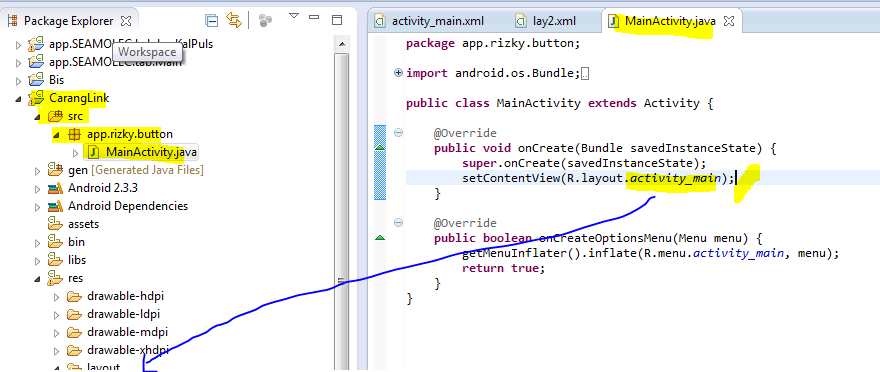
    Semangat Berrow. Lanjut ya. Perhatikan R.Layout.activity_main.
    activity_main ini adalah layout di mana tombol kita tadi yang kita buat.sedangkan MainActivity.java ini gunanya untuk menampilkan layout activity_main.xml. terlihat pada skrip set contentView.
    Perhatikan: File java, Huruf Pertamnya Harus Besar. Sedangkan xml harus kecil.
    sekarang kita beri aktivitas jika tombol yang kita buat di activity_main bisa berjalan. dengan cara, kita tuliskan di bawah activity_main);

           
    Button btn1=(Button)findViewById(R.id.btn1);
    
            btn1.setOnClickListener(new View.OnClickListener() {


                public void onClick(View arg0) {
    
                    // TODO Auto-generated method stub
    
                    Intent i =new Intent(getApplicationContext(),Lay1.class);
    
                    startActivity(i);


                }
    
            });


    Di perhatikan, kenapa masih ada silang/error. Karna kita belum buat Lay1.class
    Seelum kita buat lay1.class Button btn1. ini adalah variabel /nama samaran. sedangkan R.id.btn1. Ini adalah id yang kita buat saat di activity_main.xml di tombolnya.SUDAH PAHAM. Di benak kita apa fungsi kita nambahin Lay1.class kan bikin error. Aha yang penting justru ini, 2 baris yng kuning itu untuk ngecek id nya sedangkan 2 baris bawah itu ngelink nya. Lebih gampangnya Java itu Otaknya sedangkan xml badannya.
    gunanya startActivity itu untuk menjalankan aktivitas yang dijalankan.kan pada bnt1.setonclik= pada saat tombol btn1 diklik aktivitas yang jalan akan di masukkan ke otak Lay1.class
    Selanjutnya yang berperan penting adalah Lay1.class.
    Semanggat berrow.
    Selanjutnya kita buat Lay1.class dengan cara klik  src-app-klik kanan new-class. kenapa kita pilih class karna biar mudah....,hehehe


    Perhatikan untuk: src:untuk classnya(java).
    Layout: untuk membuat xml/Tampilannya .
    Pada nama ini harus sama dengan yang di MainActivity tadi yang error.
    klik Finish.
     Setelah itu kita buat aktivitas, jika Lay1.class di panggil akan menampilkan Lay2 dengan cara kita menambahkan skrip:
     Perhatikan R.Layout.lay2 ini adalah aktivitasnya jika di panggil akan melihatkan lay2.
    Alhamdulillah sudah tidak ada yang salah.
    Sebelum kita mencoba.jangan lupa mendaftarkan progam kita Lay1 ke android manifest. kita klik filenya.


     Untuk mengaktifkan klik double di android manifest nya.
    Setelah itu tulis skrip ini dibawah</activity> yang bawah sendiri.
    <activity android:name=".Lay1"></activity>

    .Lay1 adalah nama java yang kita daftarkan. Untuk nama xml tidak usah karna udah satu dengan javanya.

    Jadi yang puenting cara membuat aplikasi android adalah javanya,xmlnya,android manifest. Tambahan orangnya harus duit(Doa,Usaha,iktiar,tawakkal).
    kita run dengan emulator:

     untuk cara manualnya klik kanan pada caralink/foldenya pilih run ass-android aplication.
    ini hasilnya jika diklik.
    Tantangan 1. Ubah tampilan button dengan gambar?
                    2. Membuat tombol kembali?
    tampilan sebelum di klik
     tampilan sesudah di klik


    Read More...